


Chrono pour Photoshop
Le suivi du temps dans Photoshop, jusqu’au prix à facturer.
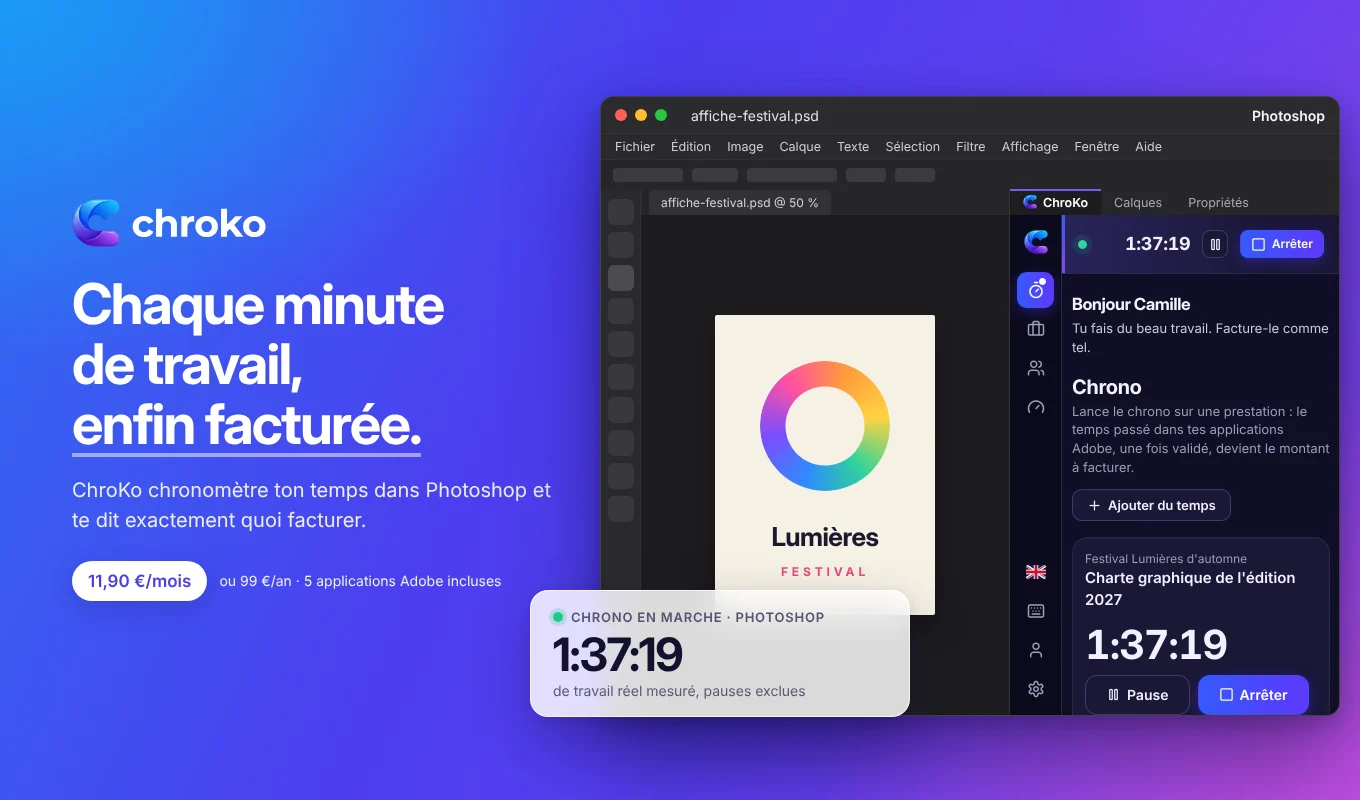
Un panneau chrono dans Photoshop : lance-le sur une prestation, retouche comme d’habitude, et le temps vraiment passé à travailler devient le montant à facturer à ton client.
Photoshop 2025 (26.0) ou plus récent · Mac et PC · dès 11,90 € par mois
Ce que mesure le chrono
Ce que le chrono compte dans Photoshop.
Le panneau écoute les actions que Photoshop signale lui-même. Il ne lit ni tes images ni ce que tu fais dans les autres logiciels.
Tes actions sur le document
Calques, sélections, transformations, remplissages, recadrages, copier-coller, taille de l’image ou de la zone de travail : chaque action prolonge le temps actif.
Ton historique
Chaque nouvel état de l’historique compte comme une action : une retouche au pinceau ou un réglage, même sans changer de calque.
Ouvertures et enregistrements
Ouvrir, enregistrer, importer un objet incorporé, aplatir ou fusionner : autant de signes que tu es au travail.
L’inactivité, signalée par Photoshop
Sans action pendant le seuil choisi (5 minutes par défaut, de 1 à 30), Photoshop signale lui-même l’inactivité : ce temps est mis de côté, jamais jeté sans ton accord.
Du chrono à la facture
Du temps passé dans Photoshop au montant à facturer.
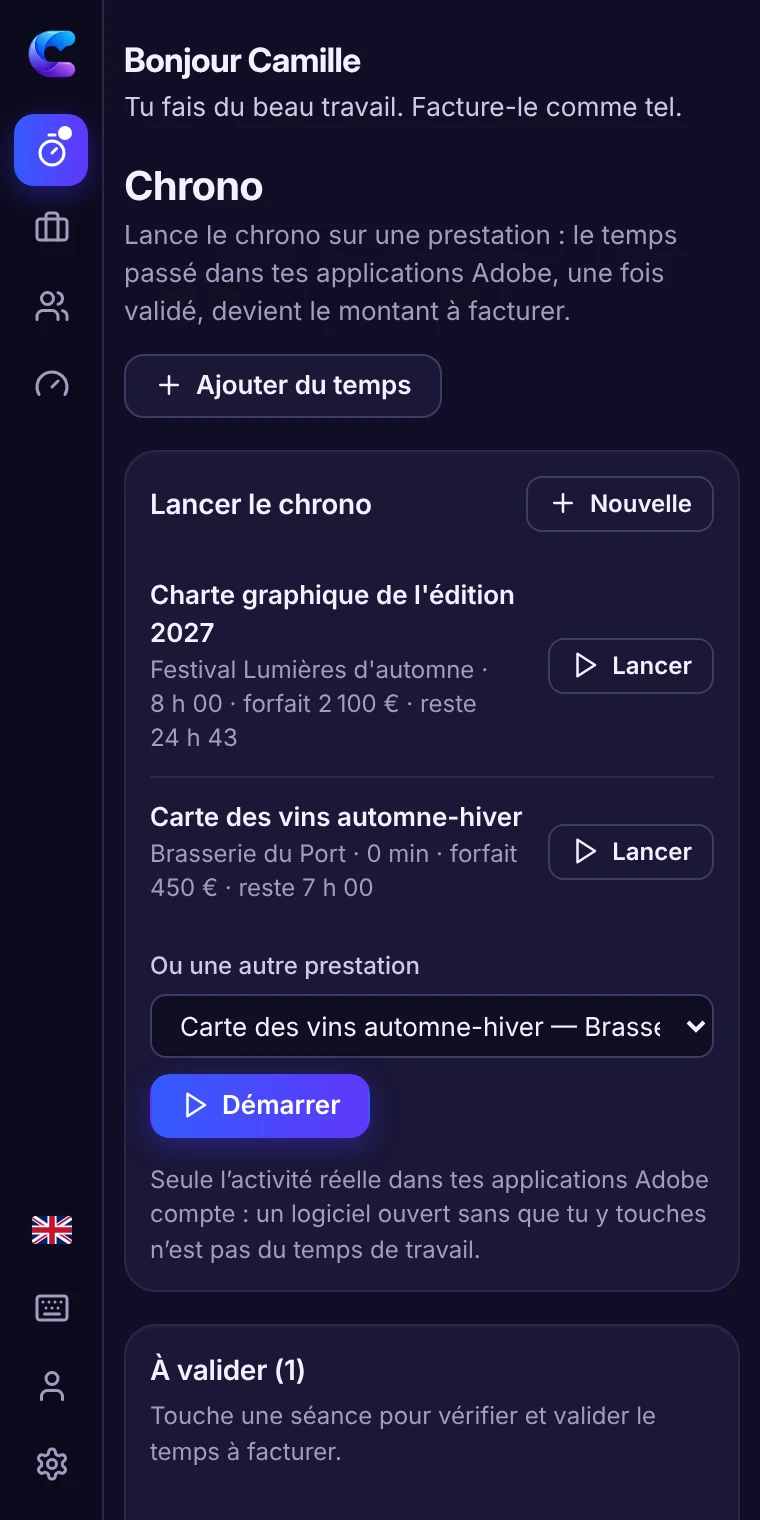
- Lance le chrono sur la prestation. Un clic dans le panneau, sur le travail en cours. Tu peux aussi ajouter du temps à la main.
- Travaille normalement. Le chrono suit ton activité dans Photoshop. Absent plus de 15 minutes ? Il te demande au retour s’il faut compter ce temps ; oublié depuis des heures ? Il te prévient.
- Valide la séance. Temps écoulé, actif et inactif restent séparés : tu retiens le temps facturable, comptes ou retires une pause, corriges si besoin.
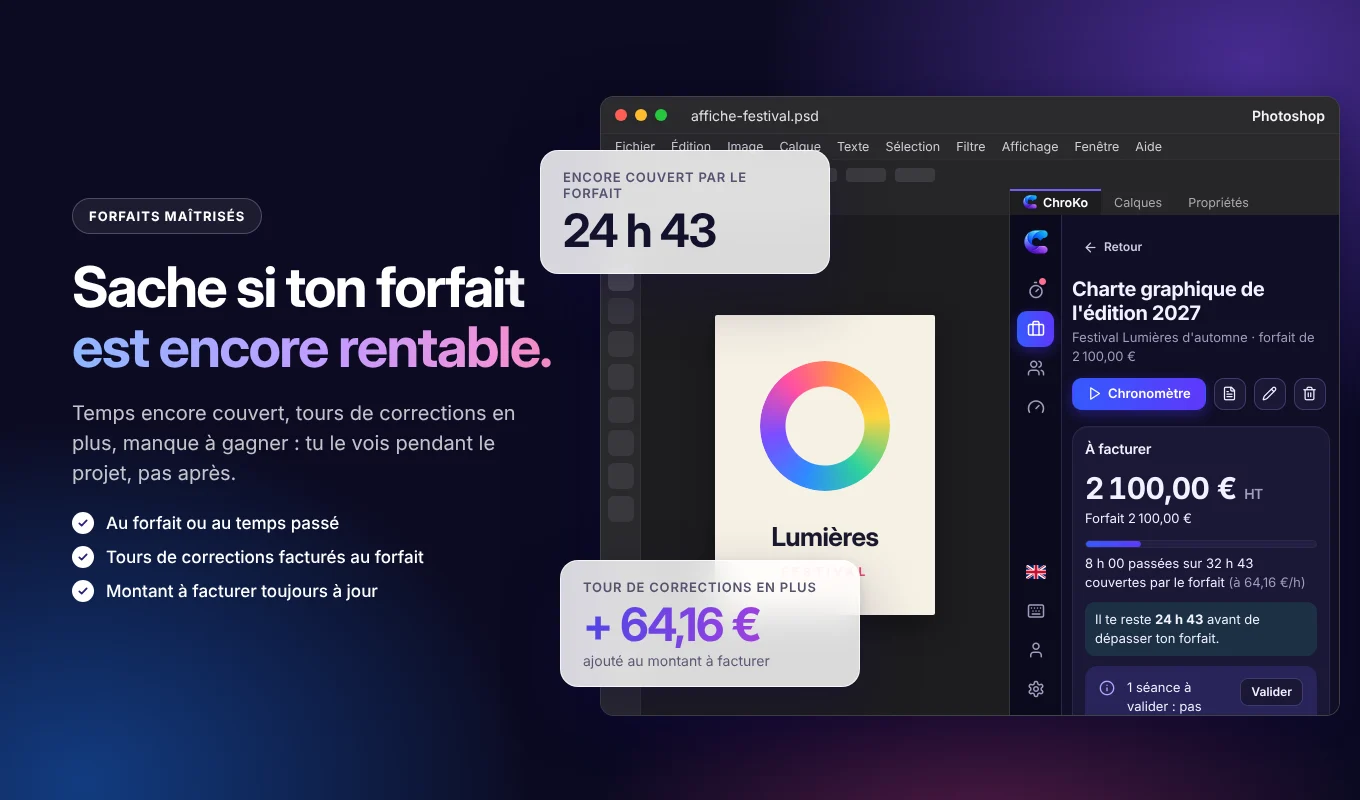
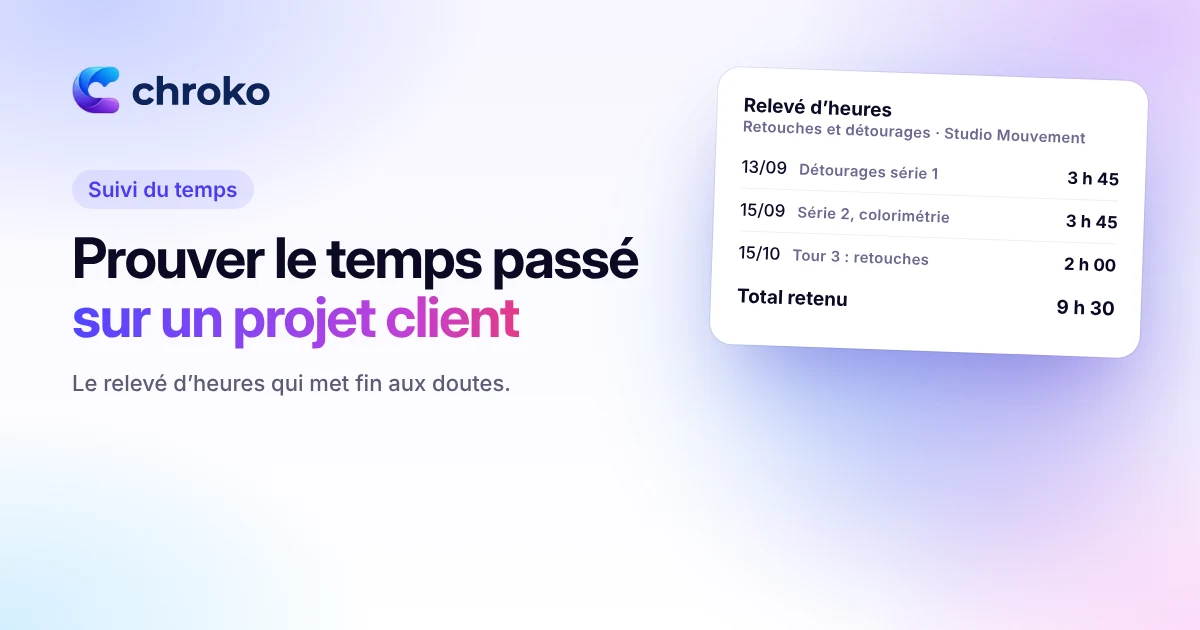
- Facture. Au temps passé, le montant est le temps validé multiplié par ton taux ; au forfait, tu vois le temps encore couvert ou le manque à gagner. Un relevé d’heures en PDF accompagne ta facture.
Usages
Pour les travaux qui débordent toujours.
Retouche et détourage
Séries de photos produit, détourages, colorimétrie : le temps de chaque série, prouvé séance par séance.
Visuels pour les réseaux
Formats carrés, verticaux, bannières : les déclinaisons « rapides » qui finissent par prendre l’après-midi.
Affiches et montages
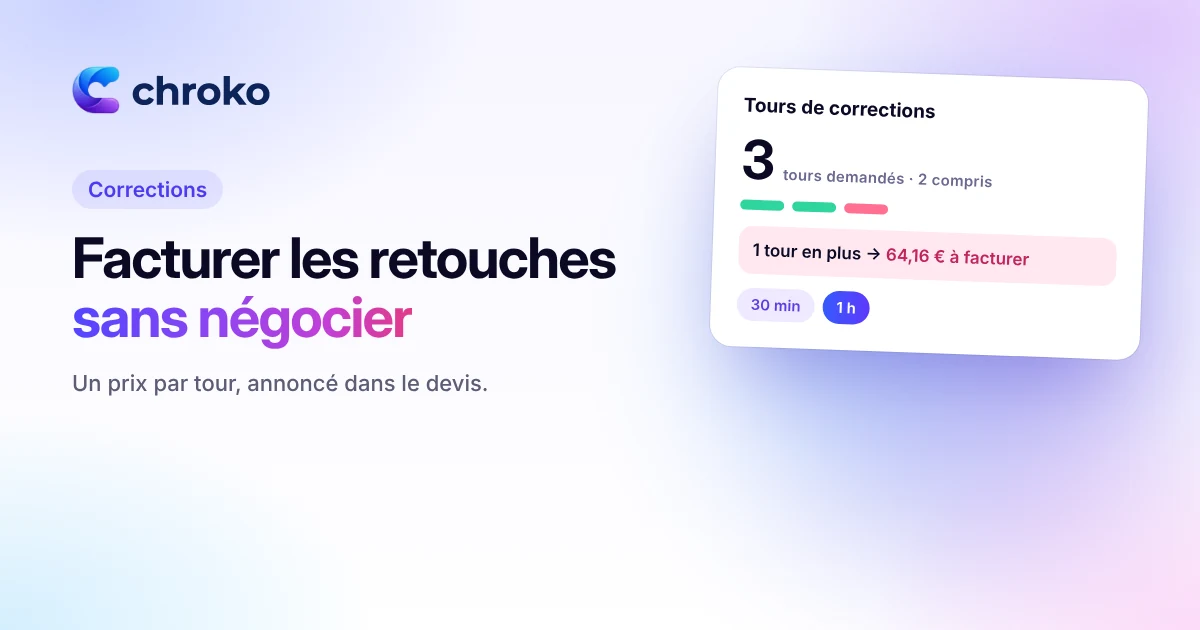
Compositions, intégrations, retouches d’ambiance : vois si le forfait tient encore avant le troisième tour de corrections.
Maquettes et publicités
Bannières web, visuels de campagne, maquettes : le temps réel de chaque prestation, client par client.
Installation
Installer le chrono dans Photoshop (.ccx).
- Télécharge le fichier .ccx de Photoshop sur la page Télécharger.
- Double-clique dessus : l’application Creative Cloud installe le plugin.
- Dans Photoshop, ouvre le menu Plug-ins › ChroKo et connecte-toi.
Le plugin fonctionne avec un abonnement (11,90 € par mois ou 99 € par an). Pour le découvrir avant, la démonstration en ligne montre toutes les fonctions pendant 15 minutes, avec des données fictives. Tes chiffres de travail, eux, restent sur ton ordinateur.
Un seul chrono
Le même chrono dans tes autres applications.
Une prestation, un chrono, cinq applications : mêmes prestations, mêmes clients, mêmes taux, et le temps s’additionne où que tu travailles.
Illustrator
Ce que le chrono compte dans Illustrator, ses usages et son installation.
Suivi du temps dans IllustratorInDesign
Ce que le chrono compte dans InDesign, ses usages et son installation.
Suivi du temps dans InDesignPremiere
Ce que le chrono compte dans Premiere, ses usages et son installation.
Suivi du temps dans PremiereAfter Effects
Ce que le chrono compte dans After Effects, ses usages et son installation.
Suivi du temps dans After EffectsQuestions sur le chrono dans Photoshop
Photoshop ne garde-t-il pas déjà une trace du temps passé ?
Le journal de l’historique de Photoshop, à activer dans les préférences, peut noter tes séances fichier par fichier dans les métadonnées. Mais il ne regroupe pas les fichiers d’une même prestation, ne te laisse pas choisir le temps facturable et ne calcule aucun prix : c’est précisément ce que fait le chrono.
Le chrono compte-t-il le temps où Photoshop reste ouvert pendant une réunion ?
Non. Sans action dans Photoshop pendant le seuil d’inactivité, ce temps passe en inactivité. Si l’absence dépasse 15 minutes, le panneau te demande à ton retour s’il faut la compter, pour un appel client par exemple.
Et si je passe de Photoshop à Illustrator ou InDesign sur le même projet ?
Le chrono et tes données sont communs à Photoshop, Illustrator, InDesign, Premiere et After Effects : installe ChroKo dans chaque application, et tu retrouves partout les mêmes prestations, clients et taux. Le temps passé dans l’une ou l’autre s’ajoute à la même prestation, sur le même ordinateur et avec le même abonnement.
Quelle version de Photoshop faut-il ?
Photoshop 2025 (26.0) ou plus récent, sur Mac ou sur PC. Un abonnement couvre 3 ordinateurs, et toutes les applications d’un même ordinateur comptent pour un seul.
Ton temps dans Photoshop,
enfin facturé.
11,90 € par mois ou 99 € par an, sans engagement. Photoshop, Illustrator, InDesign, Premiere et After Effects compris.